Showing posts with label Domain. Show all posts

Saturday, 5 January 2013

Arti Status Domain Pada WHOIS


STATUS pada WHOIS
DEFINISI
ADD PERIOD
Penambahan 5 hari masa tenggang setelah pendaftaran awal dari sebuah domainDomain akan dihapus oleh registrar selama periode iniregistri harus memberikan kredit kepada registrar untuk biaya pendaftaran.
RENEW PERIOD
Setelah 5 hari masa tenggang pendaftaran domain secara eksplisit diperpanjang oleh registrar. Domain akan dihapus oleh registrar selama periode iniregistri harus memberikan kredit kepada registrar untuk biaya perpanjangan.
AUTO RENEW PERIOD
Setelah 45 hari periode masa pendaftaran domain berakhir dan diperpanjang (diperbaharuisecara otomatis oleh registriDomain akan dihapus oleh registrar selama periode iniregistri harus memberikan kredit kepada registrar untuk biaya perpanjangan.
TRANSFER PERIOD
Setelah 5 hari periode transfer domain registrasi nama domain dari satu registrar sponsor ke registrar lain. Domain akan dihapus oleh registrar oleh yang mensponsori baru selama periode iniregistri harus memberikan kredit kepada registrar untuk biaya transfer.
PENDING DELETE RESTORABLE
Periode 30 hari setelah pendaftar telah mengajukan perintah hapus untuk menghapus domain dari registri.Layanan Internet semua yang berhubungan dengan domain akan dinonaktifkan. Selama periode ini,registrar dapat mengajukan permintaan untukmengembalikan domain.
PENDING DELETE SCHEDULED FOR RELEASE
Periode 5 hari setelah masa PENDING DELETE RESTORABLESelama periode inilayanan internet semua yang berhubungan dengan domain akan tetap dinonaktifkan dan domain tidak dapat dipulihkan.
PENDING RESTORE
Registrar telah mengajukan permintaan Pemulihan untuk domain yang sebelumnya dalam status PENDING DELETE RESTORABLE dan registri menunggu Laporan Pemulihan dari petugas.
OK
Ini adalah status normal untuk domain yang tidak memiliki operasi tertunda atau larangan.
INACTIVE
Domain tidak memiliki nama server yang terkaitMinimal 2 name server harus dikaitkan dengan domainsebelum dapat dipublikasikan.
CLIENT TRANSFER PROHIBITED
Registrar tidak mengizinkan untuk transfer domain.
CLIENT RENEW PROHIBITED
Registrar tidak mengizinkan untuk memperpanjang domain.
CLIENT DELETE PROHIBITED
Registrar tidak mengizinkan untuk menghapus domain.
CLIENT UPDATE PROHIBITED
Registrar tidak mengizinkan untuk memperbarui domain.
CLIENT HOLD
Registrar tidak mengizinkan domain untuk dipublikasikan.
TRANSFER PROHIBITED
Registri tidak mengizinkan untuk transfer domain.
RENEW PROHIBITED
Registri tidak mengizinkan untuk memperpanjang domain.
DELETE PROHIBITED
Registri tidak mengizinkan untuk menghapus domain. 
UPDATE PROHIBITED
Registri tidak mengizinkan untuk memperbarui domain.
HOLD
Registri tidak mengizinkan domain untuk dipublikasikan.
Read More

Cara Terbaru Mengatur Custom Domain dari Intuit di Blogger

Pada posting kali ini saya akan menjelaskan kepada kalian bagaimana cara setting custom nama dari Intuit di Blogger
Baik lah, langsung saja ikuti langkah-langkah berikut ini:
   1. Daftar dulu di DNS Afraid.
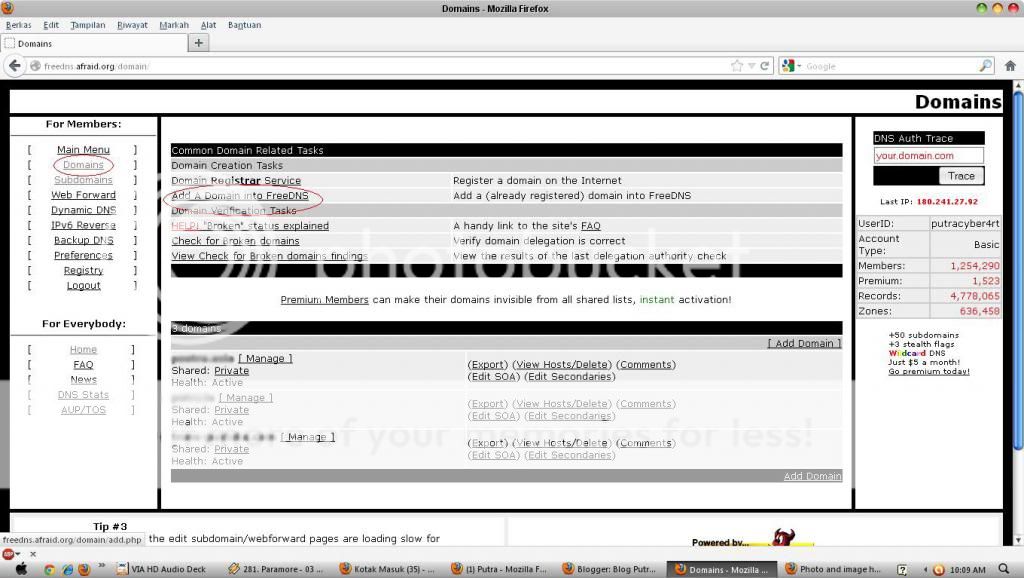
   2. Jika sudah klik Domains > Add A Domain into FreeDNS.

Mickeymaru

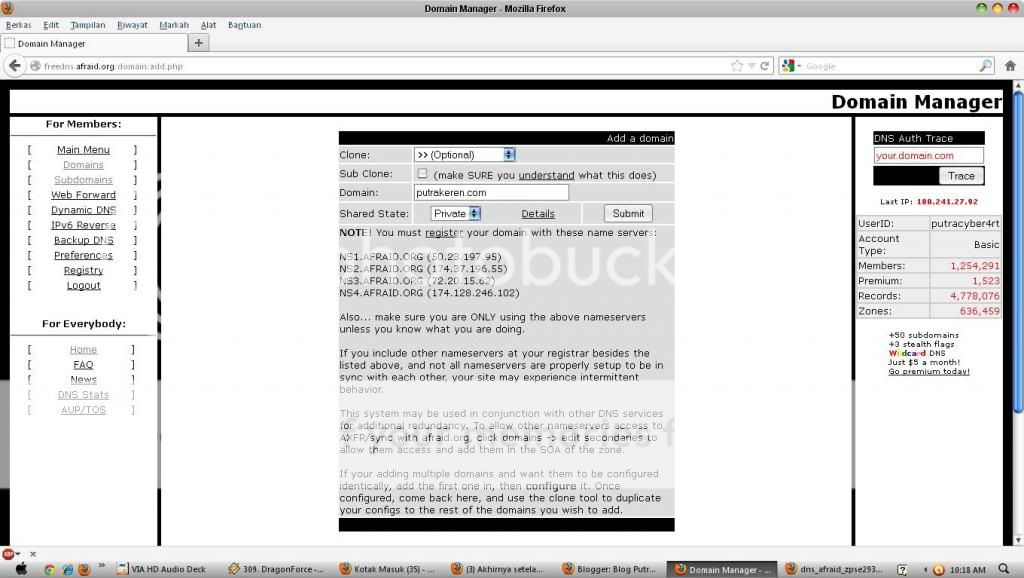
   3. Masukkan nama domain kamu di situ.

Mickeymaru

   4. Selanjutnya Sign In ke Intuit, setting Nameserver nya menjadi:
    ns1.afraid.org
    ns2.afraid.org
    ns3.afraid.org
    ns4.afraid.org 

Mickeymaru


Mickeymaru

   5. Kemudian Login ke Blogger.
   6. Pilih blog yang akan menggunakan nama domain baru.
   7. Pergi ke Setelan > Dasar
   8. Pada bagian "Penerbitan" klik "Tambahkan domain khusus"
  9. Sekarang klik pada bagian "Alihkan ke setelan lanjutan", ketik URL nama domain baru kamu menggunakan awalan "www"
  10. Klik "Simpan". Kemudian blogger akan menampilkan error seperti ini "Kami tidak dapat memverifikasi otoritas Anda untuk domain ini. Kesalahan 14."

Mickeymaru
   11. Perhatikan dua kode yang disorot pada gambar di atas. Itu adalah CNAME kepemilikan domain kamu yang nantinya akan digunakan untuk verifikasi kepemilikan domain. 
   12. Kemudian pada DNS AfraidManage domain kamu yang tadi.

Mickeymaru

   13. Atur seperti ini, masukkan IP Blogger & CNAME Blogger kamu yang tadi.

Mickeymaru
      IP Blogger:
      216.239.32.21
      216.239.34.21
      216.239.36.21
      216.239.38.21

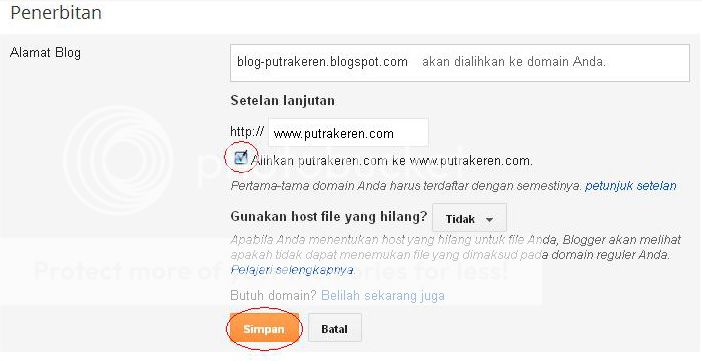
   14. Selanjutnya ke Blogger lagi, masukkan domainnya & Simpan.

Mickeymaru

   15. Selesai. Jika masih menampilkan pesan error, tunggu beberapa jam, kemudian ulangi lagi menambahkan nama domain kamu pada pengaturanBlogger.

Sekarang blog kamu sudah menjadi Top-Level Domain

Terima kasih sudah berkunjung, semoga tutorial ini bermanfaat. Sampai jumpa di artikel saya selanjutnya.
Read More

Cara Mendapatkan Unlimited Top-Level Domain (TLD) Gratis


Setelah sekian lama tidak ada kabar lagi untuk mendapat Top-Level Domain(TLD) secara gratis, akhirnya saya telah menemukan cara baru untuk mendapatkannya secara unlimited & tentunya gratis. Dan domain gratis tersebut saya dapat dari Intuit dan telah saya praktekkan untuk semua member di Hosting saya, hasilnya saya telah mendapatkan domain yang saya inginkan secara gratis. Cara ini dengan menggunakan Credit Card khusus untuk Intuit yang bisa order ratusan domain di Intuit dalam satu Credit Card. Nah bagi kalian yang ingin mendapat domain .com .org .net .info .biz .name secara gratis seperti saya, silakan ikuti langkah-langkah berikut!

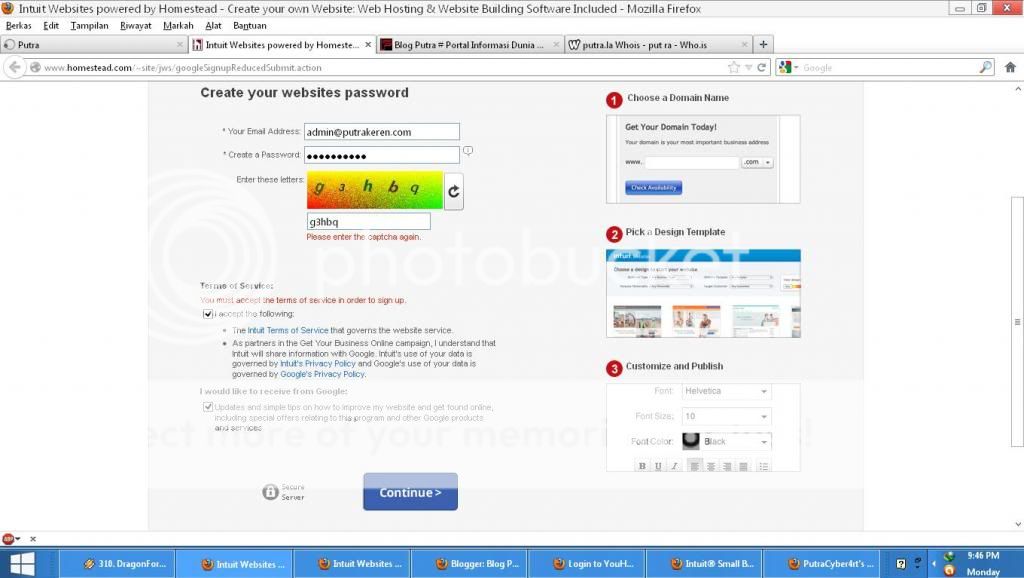
1. Daftar di sini untuk mendapatkan akunnya.

Mickeymaru

2. Jika sudah daftar, silakan Sign Out dari akun & biarkan akun tersebut selama 1 atau 2 hari lebih supaya akunnya tidak ditutup sama pihak Intuit(Kalau saya sampai 2 hari, biar lebih afdol)
3. Setelah sudah 1 atau 2 hari kemudian silakan Sign In kembali di Intuit, lalu klik "Choose a domain (www.yourname.com) for your website".
4. Masukkan nama domain yang kalian inginkan.
4. Jika domain yang kalian inginkan tersedia klik "Get Domain".
5. Selanjutnya isi semua data seperti Nama, Email, Nomor HP, dll.


Mickeymaru

6. Berikutnya, jangan dicentang Domain Privacy, centang I agree to the Terms of Service dan Submit.


Mickeymaru

7 . Kemudian akan muncul halaman pop out yang tujuannya untuk meminta informasi dan alamat penagihan domain kalian (Domain yang kalian minta gratis, tapi untuk melindungi terhadap penipuan mereka membutuhkan informasi penagihan domain kalian.). Pada bagian Credit Card, masukkan Credit Cardkhususnya, silakan isi seperti di gambar!


Mickeymaru

8. Terakhir klik Purchase dan selamat Anda sudah mendapatkan Top-Level Domain (TLD) 1 tahun gratis!


Mickeymaru

9. Untuk mengatur Nameserver atau DNS nya silakan tunggu 24 jam sampai proses domain selesai.


Mickeymaru

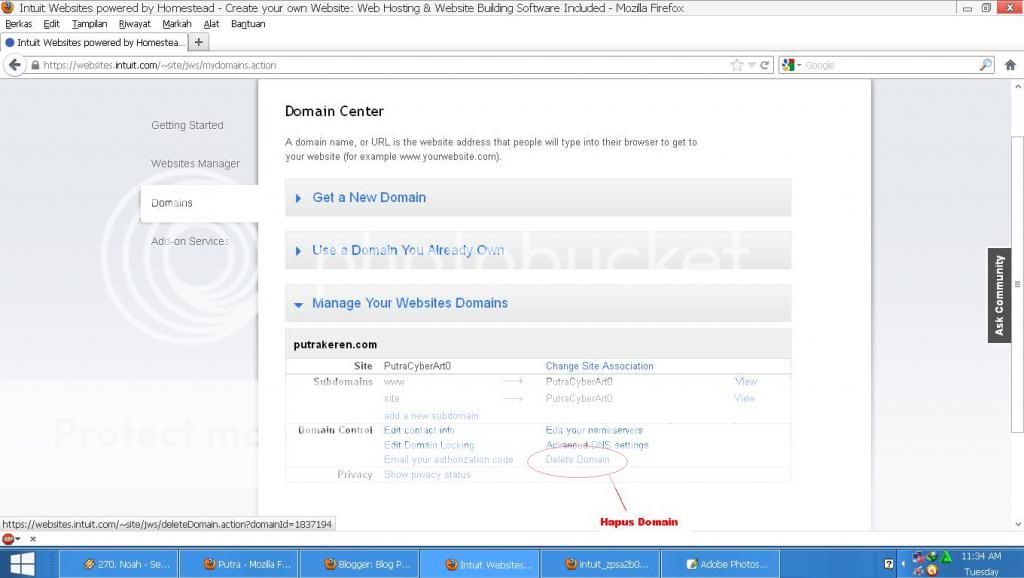
10. Jika kalian mau order domain lagi cukup dihapus saja domain yang sebelumnya. (Domain tidak akan mati). Pastikan juga Nameserver atau DNS nya sudah diatur.


Mickeymaru


Mickeymaru

11. Dan ulangi lagi seperti nomor 4, begitulah sampai seterusnya. Tidak perlu menunggu 1 atau 2 hari lagi.

Dengan satu akun kita bisa order domain sepuasnya.

Catatan: Bagi yang sudah punya akun Intuit yang dulu/sebelumnya bisa juga pakai cara ini.
Name server atau DNS hanya bisa digantikan sekali saja.
Domain hanya gratis 1 tahun dan tidak bisa diperpanjang.
Tolong jangan memperjualbelikan domain ini supaya trik ini tidak mati.


Credit by Putra Blog
Read More